爱思助手怎么退出账号?
发布时间:2026-01-29
一般在电脑端打开爱思助手后,点击右上角个人头像或账号名称,进入账号中心或设置页面,在其中找到“退出登录”或“注销账号”选项,点击确认即可完成退出。不同版本界面位置可能略有差异,但通常都在账号相关入口中。建议退出前确认数据已同步或备份,以免影响后续使用体验。

爱思助手退出账号步骤
基本退出流程
- 从主界面进入账号页:打开爱思助手后,先在主界面寻找头像或账号入口,点击进入账号详情页面,通常在页面底部能看到“退出登录”选项,点击后会出现确认提示,确认后即可安全退出,适合日常切换账号使用。
- 确认并选择清理选项:在点击退出登录后,系统常会询问是否清理本地缓存或保存数据,建议勾选清理缓存并确认,这样能防止残留的登录信息被他人利用,尤其是在公共或亲友设备上操作时更要注意。
- 检查是否需重新授权:退出后若需要再次登录,部分功能可能需要重新授权设备或重新绑定手机,提前准备好常用手机号和验证码,能让重新登录流程顺利,避免因为忘记信息造成困扰。
手机端快捷退出
- 直接在设置里退出:在爱思助手的设置页面找到账号或隐私相关项,通常有“退出登录”或“账号管理”,点选后按提示操作即可快速退出,适合希望在手机上立即登出的用户,过程简单直观。
- 强制停止再退出:若应用无响应或退出按钮失效,可先在手机系统设置中强制停止爱思助手,然后重新打开应用再尝试退出,这种方法能清理临时问题导致的按钮失灵,常用于排查小故障。
- 卸载重装确保干净退出:当多次退出无效或怀疑信息残留时,可先备份必要数据,然后卸载爱思助手并重装,重装后未保存的账号信息不会自动恢复,这样能保证设备上不再留有你的登录痕迹。
爱思助手设置里退出方法
在应用设置中退出
- 进入设置查找退出选项:打开爱思助手后,进入“设置”或“更多”模块,逐项查找账号相关设置,点击“退出登录”并按照提示确认,完成后记得返回主界面检查是否已变为未登录状态,确保操作生效。
- 备份重要信息再退出:如果账号中有重要的备份或数据,先在设置中进行备份或导出,确认重要资料已存储到本地或云端,再执行退出操作,避免因为退出导致数据不同步或丢失需要反复登录才能恢复。
- 切换账号前先退出旧账号:在设备上要切换为另一个账号时,建议先按设置流程退出当前账号并清理缓存,再登录新账号,这样能避免两个账号的信息互相干扰,减少登录异常或资料错乱的风险。
在账号页面退出并解绑
- 在账号页解绑设备或手机号:在账号详情页检查是否有绑定手机、邮箱或设备列表,退出前先解除不需要的绑定,尤其是在卖机或借人使用前,解绑可以避免对方使用已绑定的验证方式登录你的账号。
- 同时解除第三方授权:若你曾用第三方账号授权登录,退出时检查并撤销这些授权,防止第三方服务在你退出后仍保留访问权限,维护个人隐私与账号安全,操作可在授权页面或安全中心完成。
- 确认账户状态已变为未登录:退出后回到主界面或重新进入设置页面,确认显示为“未登录”或提示需要登录,必要时重启应用一次,确保退出操作成功且没有残留登录信息。
爱思助手在电脑端退出
Windows电脑端退出
- 在软件右上角退出登录:打开Windows版爱思助手,通常在右上角或账号区域有头像或用户名,点击进入后选择“退出登录”并确认,关闭软件后重新打开检查是否已退出,适合在台式机或笔记本上操作。
- 查看记住密码设置并取消:退出前在设置里确认没有勾选自动登录或记住密码选项,若已勾选应先取消并保存设置,然后再退出,这样下次打开软件时系统不会自动填充你的账号信息。
- 清理软件缓存和临时文件:退出后可以通过软件自带的清理工具或手动删除缓存文件夹,清理后能减少个人信息残留,尤其在共享电脑上使用时,这一步能提高账号安全,避免他人借机登录。
Mac电脑端退出
- 在菜单栏或偏好设置退出:Mac版爱思助手一般在顶部菜单或偏好设置中提供退出入口,进入账号或偏好设置找到退出选项并确认,关闭程序后建议检查是否有残余进程在运行,确保完全退出。
- 删除Keychain或相关缓存项:如果在Mac上绑定了系统钥匙串或自动填充密码,退出后建议打开钥匙串访问检查并删除与爱思助手相关的条目,防止系统自动填写密码,保障长期不用设备的账号安全。
- 注销设备或取消信任:若软件在多个设备上使用,可在账号管理里查看已登录设备列表并在退出后取消对当前Mac的信任或注销,确保其他人无法继续通过该设备访问你的账号。
爱思助手清除缓存与退出
清除本地缓存步骤
- 在应用内找到清理工具:很多版本的爱思助手提供清理缓存或释放空间的功能,进入设置找到清理选项,按提示执行清理操作,完成后能移除临时文件和登录痕迹,使退出更彻底更安全。
- 手动删除缓存文件夹:如果应用没有内置清理工具,可在手机或电脑的文件管理中查找爱思助手的缓存目录并手动删除,执行前建议关闭应用并备份重要文件,以免误删导致无法恢复的数据丢失。
- 重启设备以完成清理:清理缓存后最好重启手机或电脑,让系统释放已占用的内存与文件锁定,这一步能确保所有临时文件被成功移除,之后再次打开应用确认已退出并无遗留信息。
清理备份与登出
- 检查应用备份位置:若你在爱思助手中有备份记录,退出前先确认备份存放位置是在本地还是云端,根据需要将敏感备份转移或删除,避免在别人使用设备时误恢复你的账号数据。
- 在电脑上删除同步文件:如果曾将数据同步到电脑,退出前请在电脑上删除或移动这些同步文件,清空回收站或废纸篓,避免通过文件恢复工具被他人访问,确保敏感信息不被泄露。
- 确认云端已解除同步:退出并清理本地备份后,最好登录云端服务或爱思助手的网页版确认是否仍有同步记录,若有需要在云端取消同步或删除备份,保证注销后的数据彻底清理。

爱思助手账号异常退出处理
无法正常退出的处理
- 网络不稳定时重试退出:有时退出操作需要与服务器通信,如果网络质量差会导致退出失败,遇到此情况可以切换到稳定的网络环境后再尝试退出,或重启路由器与设备后再次操作。
- 清除应用数据再退出:当退出按钮无响应或提示错误时,可在系统设置中清除应用数据或缓存,然后重新打开应用进行退出,注意先备份重要内容,避免清除操作误删必要数据。
- 更新或重装应用解决异常:若频繁出现无法退出的情况,可能是应用版本问题,建议检查是否有更新可用,或卸载后重新安装最新版本,再按正常流程退出,通常能修复大部分异常。
退出后数据不同步问题
- 退出前先手动同步数据:如果担心退出会导致数据丢失,先在应用里执行手动同步或备份操作,确认重要数据已上传或导出,再退出,这样就算退出后也能通过备份恢复需要的内容。
- 检查是否存在多设备登录:有时在另一台设备上仍处于登录状态会影响同步,退出时应检查所有设备的登录情况,必要时在账号管理中远程注销其他设备,确保数据状态统一,避免冲突。
- 等待服务器更新再检查:某些同步操作需要服务器端处理,退出后如果发现数据不同步,可等候数分钟再打开应用或登录网页版检查,给服务器一些时间完成后台同步,提高成功率。
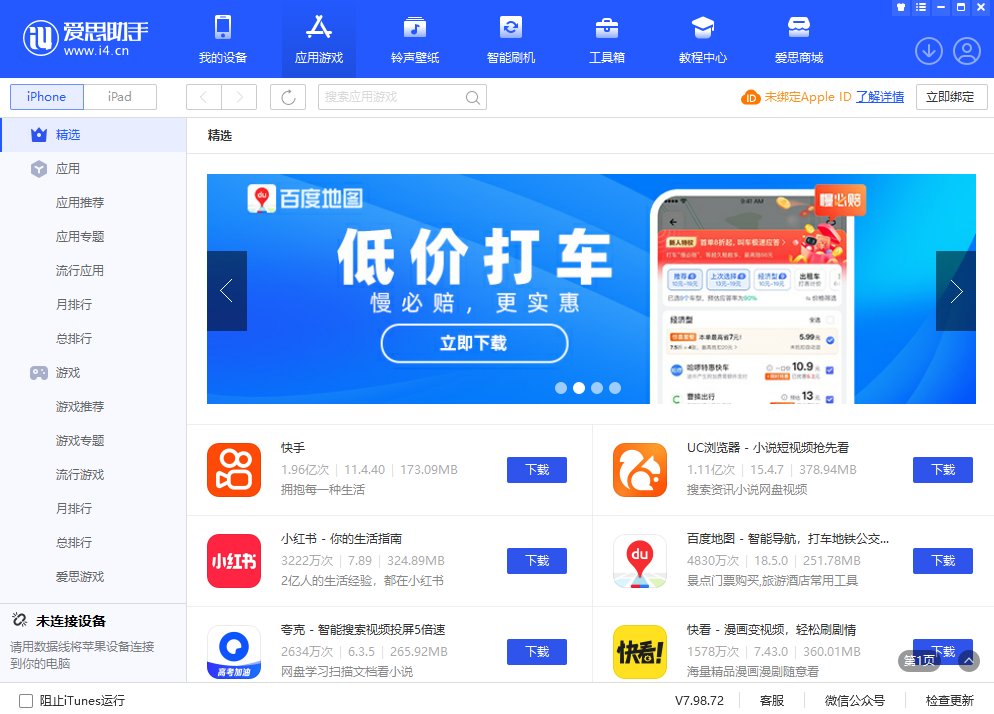
爱思助手注销与安全建议
注销账号前的准备
- 备份重要数据与通讯录:在决定注销爱思助手账号前,应先把重要的联系人、备份和导出文件保存到安全位置,包括导出为本地文件或上传到私人云盘,确保注销后还能恢复必要信息而不丢失重要记录。
- 解绑关联的设备与第三方:注销前到账号管理里解除与手机、电脑或第三方服务的关联,取消授权和绑定,防止注销后关联设备仍能使用授权登录,影响个人隐私,完成这些步骤后再继续注销流程。
- 记录相关账号信息以便日后处理:如果需要日后恢复或申诉,建议在注销前记录账号绑定的手机号、邮箱和登录凭证的相关信息,确保在必要时能证明账号所有权并顺利与客服沟通处理后续问题。
注销后保护个人隐私
- 检查残留文件并彻底删除:账号注销后仍应在设备上查找爱思助手相关的残留文件和备份并删除,检查回收站或垃圾箱并清空,以减少被他人恢复的风险,保护个人数据不被滥用。
- 更换关联账号密码与密保:如果你的爱思助手与其他服务共享密码或密保信息,注销后建议更换这些服务的密码和密保问题,避免原账号信息泄露影响其他账户的安全,定期更新密码更稳妥。
- 关注异常活动并及时申诉:注销后的一段时间内注意是否有陌生登录或信息异常,若发现可及时向平台客服申诉并提供必要材料,平台通常会协助核查异常活动并采取保护措施,保障你的权益。
为什么爱思助手找不到退出账号选项?
如果在爱思助手中找不到退出账号选项,可能是版本较旧或界面调整导致。建议更新到最新版爱思助手,再重新查看账号中心或设置页面,一般都会提供退出功能。同时也可以检查是否登录成功,否则不会显示退出入口。
退出爱思助手账号会影响数据吗?
正常情况下,从爱思助手退出账号不会删除手机中的数据。账号主要用于同步和部分功能权限,退出后只会影响相关服务的使用,不会影响已存在的文件或应用。但建议提前备份重要数据,以防误操作。
爱思助手退出账号后还能重新登录吗?
爱思助手退出账号后可以随时重新登录,只需输入原账号信息即可恢复使用。退出不会影响账号本身状态,也不会限制再次登录。建议在公共电脑上使用完爱思助手后及时退出账号,以保障个人信息安全。