爱思助手怎么清理手机垃圾?
发布时间:2025-12-19
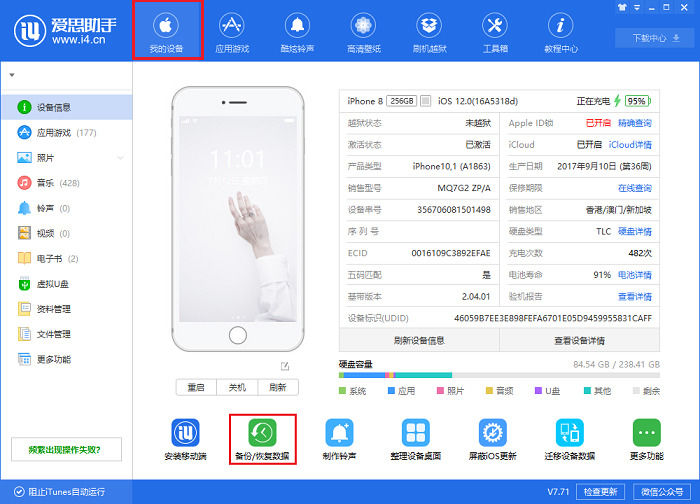
先连接 iPhone 并打开爱思助手,进入“工具箱”或“更多功能”,找到“垃圾清理”或类似功能。点击扫描后,软件会检测缓存文件、无用日志等内容,确认后即可一键清理。过程中保持连接稳定,避免中断。建议定期使用爱思助手清理,可释放存储空间并提升系统运行流畅度,同时注意重要数据提前备份。

爱思助手一键清理使用步骤
准备与连接
- 准备手机与数据线:先把手机充电到合适电量,准备原装或良好数据线,将手机与电脑连接,确保连接稳定,避免在清理过程中意外断开导致数据丢失或中断操作。
- 授权访问权限:打开爱思助手后,根据提示在手机端允许必要的访问权限,比如文件访问或信任此电脑,只有授权后软件才能扫描并识别可清理的内容,操作才能继续。
- 备份重要数据:清理前建议先备份照片、联系人或重要文件,可以使用爱思助手的备份功能或系统备份方式,预防误删造成损失,备份后更放心执行清理。
执行一键清理
- 选择一键清理入口:在爱思助手界面找到“一键清理”或类似入口,点击进入后会自动扫描手机存储,扫描过程会列出缓存、临时文件和可删除项目,耐心等待完成。
- 查看扫描结果:扫描结束后仔细查看各类文件占用详情,爱思助手会把缓存、残留、安装包等分类展示,确认哪些可以清理,尽量保留近期重要文件和应用数据。
- 确认并开始清理:勾选需要清理的项并点击清理按钮,期间保持设备连接并不要操作手机,清理完成后会提示释放空间量,检查手机状态确认运行是否有所改善。
爱思助手缓存文件清除方法
应用缓存处理
- 智能识别缓存:爱思助手会自动识别各应用的缓存文件,显示占用大小和时间信息,按需选择清理目标,注意不要误删含有账号或重要设置的缓存数据。
- 按应用分类清理:针对占用大的应用逐一清理缓存,优先处理视频、社交和浏览器类应用的缓存,这类缓存往往增长快,清理后能明显释放存储空间并加快响应。
- 保留重要登录信息:在清理前检查提示,必要时勾选保留登录信息或会话相关数据,避免清理后需要重新登录或丢失未同步的数据,平衡空间与使用便捷性。
临时文件与系统缓存
- 扫描系统临时文件:爱思助手也会扫描系统产生的临时文件和更新残留,清理这些文件不会影响系统功能,但建议先查看说明,确认是系统缓存而非关键文件。
- 清理浏览器缓存:浏览器缓存和下载历史会占用不少空间,使用爱思助手清理后可立即释放存储,同时清理会保护隐私,防止他人查看浏览记录和自动填充信息。
- 注意系统更新包:系统更新包有时会残留在存储中,可通过爱思助手识别并清除,但若你打算保留更新文件以便恢复或重新安装,请不要删除这些文件。
爱思助手照片与视频管理技巧
识别重复与相似照片
- 快速查找重复项:爱思助手能扫描相册识别重复或相似照片,并按相似度排序,用户可逐一对比并选择保留最清晰或含关键内容的那张,其余统一清理。
- 合并相似照片操作:遇到连拍或多张相似图像,可以使用合并或批量删除功能,只保留需要的几张,节省大量空间,同时减少相册混乱,日常管理更轻松。
- 按时间与活动筛选:通过时间、地点或活动标签筛选照片,先处理不重要的时间段或旧活动中的大批照片,逐步清理而不是一次性删除,降低误删风险。
大视频与原图处理
- 定位大文件视频:先用爱思助手扫描出占用空间较大的视频文件,查看拍摄日期和用途,考虑是否需要备份到云端或转存电脑,再决定是否删除或压缩。
- 转存或压缩建议:对于不常看但又想保留的视频,建议导出到电脑或外接硬盘后删除手机版本,或者使用压缩功能减小体积,确保手机空间与视频保存两不误。
- 保留原图的选择:如果你开启了原图同步或存储,爱思助手会提示占用详情,按需删除本地原图后保留云端或导出备份,确保重要照片不会丢失。

爱思助手应用残留清理流程
扫描应用残留
- 识别卸载残留文件:很多应用在删除后会留下缓存或配置文件,爱思助手会扫描这些残留并列出占用详情,建议优先清理体积大且长期未使用应用的残留。
- 按应用类型分组清理:将游戏、社交、工具类应用残留分组处理,游戏残留往往包含大型资源包,优先处理可回收的资源,减少清理时需要逐 app 操作的繁琐。
- 确认不影响重装:在清理残留前确认是否打算未来重装该应用,如果想保留设置或登录信息,请不要清理相关数据,避免重装后需重新配置。
清理应用安装包和缓存
- 删除安装包apk或ipa:爱思助手能帮你找到保留在手机的安装包文件,删除这些安装包可以释放不少空间,但如果近期可能要离线安装请先转存到电脑。
- 处理长期不用应用缓存:对长期未使用的应用,其缓存和数据可能随时间累积,建议定期检查并清除,配合卸载不常用应用能有效保持存储清爽。
- 定期检测与提醒:设置后可定期使用爱思助手检查应用残留和安装包,及时提醒清理,养成习惯能避免存储被无用文件占满,手机运行也更顺畅。
爱思助手深度扫描与大文件处理
深度扫描策略
- 全面扫描存储空间:深度扫描会遍历手机各类目录并识别隐藏的大文件或遗留数据,过程较慢但更彻底,建议在有足够时间和稳定连接时运行该功能。
- 分阶段处理结果:深度扫描完成后按类型(视频、备份、日志等)分批处理,不必一次性全部删除,先处理明显无用或占用最大的项目,逐步释放空间。
- 避免误删系统文件:深度扫描会列出系统文件和第三方数据,清理时务必阅读提示,别删除系统必要文件或未识别的关键数据,谨慎操作更安全。
大文件处理方法
- 优先识别大体积文件:爱思助手会按大小列出文件,先处理那些体积超过几百兆的文件,查看来源和用途,确认不是重要项目或未备份的视频或文档再删除。
- 导出备份再删除:对重要但占空间的大文件,建议先导出到电脑或云端备份,再在手机上删除原文件,这样既能释放手机空间,又能保留资料。
- 批量压缩与转码:如果不便转存,可以使用压缩或转码功能把大视频或多媒体压小体积,保留内容的同时减少占用,适合想保留但能降低清晰度的场景。

爱思助手定期清理与自动化设置
设置定期清理计划
- 开启定期扫描提醒:在爱思助手中设置每周或每月自动扫描提醒,可以在固定时间收到清理建议,长期帮助你管理存储,避免积攒过多临时文件。
- 自定义清理项目:根据个人使用习惯自定义定期清理的项目,比如仅清理应用缓存或删除临时安装包,这样能在自动化的同时保留用户需要的内容。
- 选择合适的执行时机:设置自动化时选择设备通常闲置的时间执行,例如夜间或工作间隙,确保清理过程不会影响日常使用,也避免在低电量时运行。
养成日常维护习惯
- 定期检查存储使用:即便有自动化工具,养成每隔一段时间手动查看存储详情的习惯也很重要,及时发现异常占用来源可以更快采取清理或备份措施。
- 合理使用云同步:把照片、备份等放到云端可以长期节省手机空间,爱思助手配合云服务使用后,定期删除本地副本能维持存储健康而不丢失数据。
- 养成删除冗余文件习惯:平时不需要的下载、离线包和重复文件及时删除,配合爱思助手的一键清理和深度扫描,长期保持手机清爽,提升使用体验。
爱思助手清理垃圾会删除重要数据吗?
一般不会。爱思助手清理的主要是系统缓存、临时文件和无用日志,并不会主动删除照片、通讯录等重要数据。不过在部分情况下,如果用户误选了其他清理选项,也可能影响部分应用数据。因此在使用爱思助手清理前,建议先确认清理范围,并做好必要备份,这样可以在保证安全的前提下释放空间。
爱思助手清理后空间没有明显增加怎么办?
如果用爱思助手清理后空间变化不明显,说明占用空间的主要是照片、视频或大型应用,而不是缓存文件。此时可以通过爱思助手查看存储情况,手动删除不需要的文件,或导出照片到电脑再清理。爱思助手的垃圾清理主要针对系统临时数据,对于大文件占用空间有限,因此需要结合手动管理一起使用效果更好。
爱思助手多久清理一次手机比较合适?
用爱思助手清理手机垃圾不需要过于频繁,一般根据使用情况每隔一到两周清理一次即可。如果平时经常使用社交、视频或大型应用,缓存增长较快,可以适当提高频率。定期使用爱思助手清理,有助于保持系统流畅,但也不建议每天清理,以免影响部分应用缓存使用体验。合理频率结合实际使用情况会更合适。