爱思助手怎么导入联系人?
发布时间:2026-04-06
爱思助手导入联系人需先将iPhone连接电脑并打开爱思助手,进入“通讯录管理”模块,点击“导入”按钮,选择本地联系人文件(如VCF或CSV格式)后确认即可。导入完成后联系人会自动同步到手机。建议在操作前备份原有联系人数据,并确保文件格式正确,以避免导入失败或信息错乱。

爱思助手导入联系人准备
爱思助手连接与授权
- 连接设备:用手机数据线把手机和电脑连接好,打开爱思助手软件并在手机上允许访问权限,确保软件能识别设备;如果出现提示,按手机屏幕上的确认或信任,保证导入时软件能读写通讯录数据,连接稳定很重要,建议使用原装线并避免中途断开。
- 开启备份权限:在爱思助手中找到通讯录或备份管理模块,按提示开启读取和写入联系人权限,必要时在手机设置里同意授权;没有权限会导致导入失败或联系人不可见,按提示一步步确认权限可以避免重复操作和错误。
- 检查软件版本:确认电脑和手机上的爱思助手版本为最新,旧版本有时会导致兼容问题或功能缺失,建议先在官网或软件内更新;更新后重启软件和手机以确保新版本生效,能降低导入过程中出现错误的概率。
爱思助手文件与备份
- 准备备份文件:如果你要从备份导入,先确认备份文件格式正确并存放在电脑易找的位置,常见是 vcf 或爱思助手专用备份文件;备份文件损坏会影响导入,建议提前打开或预览确认联系人条目完整,再开始导入。
- 第三方账号准备:若从第三方账号导入联系人,先确认账号能在电脑端登录并已开启联系人同步权限,譬如邮箱或社交账号需要先验证;登录异常或权限未开会导致无法读取联系人,提前在第三方设置里检查同步选项。
- 备份当前联系人:在导入前先对手机现有联系人做一次备份,防止导入过程中覆盖或丢失重要信息,备份到本地或云端都可以;这样如果出现合并冲突或误操作能快速恢复,省去重新录入的麻烦。
爱思助手通过备份文件导入
爱思助手选择备份文件
- 定位备份位置:在电脑上打开爱思助手导入界面后,选择“从备份文件导入”,浏览并找到之前导出的备份文件,确保文件名与时间容易识别;如果找不到,检查下载或备份目录,避免误选其他类型文件导致导入错误。
- 确认文件格式:选择前确认备份文件是兼容格式,比如 vcf 或爱思助手生成的专用格式,若不是建议先转换或使用软件导出;错误格式可能无法识别联系人字段或导致乱码,必要时用记事本预览文件内容确认姓名和号码项正确。
- 预览联系人列表:部分版本支持在导入前预览备份内容,建议先查看列表确认联系人数量和关键信息无误,这能避免误把旧的或重复的联系人导入;若发现异常可以先停止操作并重新导出或修正备份文件再导入。
爱思助手执行导入操作
- 开始导入:选中备份文件后点击导入按钮,按软件提示确认是否覆盖或合并联系人,选择适合自己的方式;覆盖会替换同名联系人,合并会保留双方信息,操作前请根据需要选择,避免重要信息被误删或重复产生。
- 检测冲突提示:在导入过程中如果出现重复或信息冲突,爱思助手会弹出提示,按提示逐条选择保留或合并内容;如果联系人很多,建议先选“全部合并”或“全部保留”以节省时间,之后再在手机端细致检查修正。
- 完成后校对:导入结束后在爱思助手或手机通讯录里核对联系人数量和关键信息,确认电话、姓名、备注等是否完整无误;如果发现遗漏或格式错误,可用导出的备份恢复或再次导入修正,确保实际通讯使用不受影响。
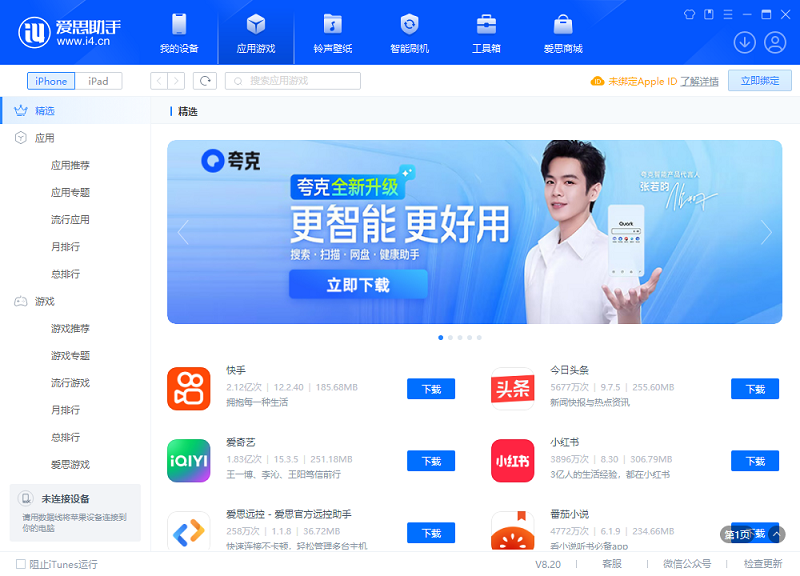
爱思助手通过电脑导入
爱思助手电脑端手动添加
- 手动编辑联系人:在爱思助手的通讯录管理界面可以直接添加或编辑联系人,适合少量联系人补充或修改,填写姓名、电话号码和备注等信息后保存即可;手动操作适用于精确修改,但批量添加时较费时,建议仅用于必要补充。
- 复制粘贴导入:如果联系人存于表格,可以先将信息整理为姓名与号码两列,再通过爱思助手的导入功能导入表格数据,或先转换为兼容的 vcf 文件再导入;这种方式适合从电脑表格迁移联系人,需注意字段对应正确。
- 批量导入设置:在批量导入前确认每一列对应爱思助手的字段,例如姓名、手机号、邮箱等,必要时在表格中统一格式再导入,以减少导入后的重复或错项;格式规范有助于导入后手机端显示整齐,节省后续整理时间。
爱思助手通过拖拽或工具导入
- 拖拽文件导入:部分版本支持将 vcf 或备份文件直接拖拽到爱思助手窗口进行导入,操作直观省事,拖拽前请确保软件处于通讯录管理页面并识别设备;拖拽后按提示完成合并或覆盖步骤,确认无误即可断开连接。
- 使用转换工具:如果原始联系人在不兼容格式,可先用常见的转换工具把表格或其他格式转换为 vcf,再用爱思助手导入,这样可以保留更多字段信息;转换时注意字符编码和特殊符号,以免导入后出现乱码或信息丢失。
- 小批量快速合并:若只需合并少量新联系人,可在电脑端先用爱思助手的编辑功能合并后再同步到手机,这样能避免在手机端重复操作,也方便先行校验;完成合并后再做整体备份以便日后恢复或迁移。
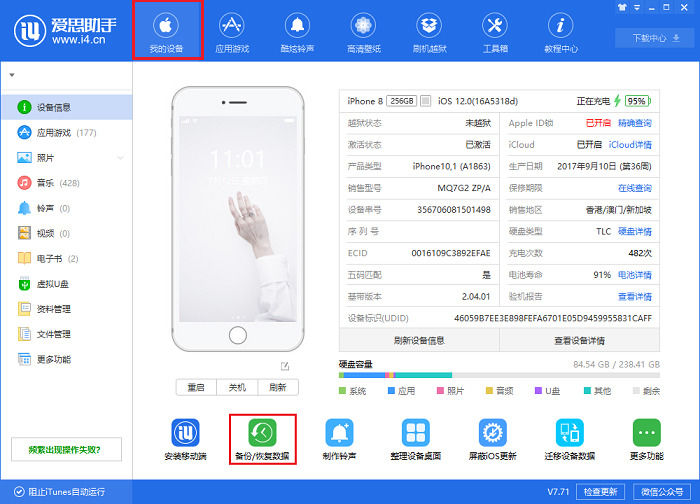
爱思助手通过第三方账号导入
爱思助手登录第三方账号
- 账号授权登录:在爱思助手中选择从第三方账号导入时,按提示登录对应账号并授权读取联系人,常见是邮箱或社交账号,登录过程可能需要验证码或双重验证,按提示完成即可开始读取联系人数据。
- 检查同步设置:登录后先在第三方账号设置里确认联系人同步已开启,否则爱思助手无法读取最新联系人列表,某些账号还提供分组筛选,注意选中需要同步的联系人组再导入;同步关闭或受限会导致联系人缺失。
- 隐私与安全提示:在授权第三方账号时注意查看授权范围,尽量只授权读取联系人,避免授权不必要的权限,操作完成后可在第三方账号里回收授权,保护个人隐私和账号安全,减少长期权限风险。
爱思助手导入第三方联系人
- 选择导入范围:在读取到第三方联系人后,爱思助手通常会显示账户内联系人列表,选择需要导入的联系人或分组选项再执行导入,避免把不必要的联系人全部拉入手机,保持通讯录整洁更利于日常使用。
- 合并重复联系人:导入时遇到与手机已有联系人重复,按提示选择合并或保留本地信息,合并可将两边信息整合为一条,减少重复条目;建议先在导入前备份本地联系人以防误操作,导入后再逐条校验重要联系人信息。
- 处理格式差异:不同第三方账号的联系人字段可能不同,导入后检查手机上的电话、邮箱、地址等是否对应正确,必要时在爱思助手或手机端手动调整字段,确保日后拨号或邮件使用不会因为字段错位而出错。

爱思助手导入联系人常见操作
爱思助手解决导入错误
- 识别失败处理:如果导入时出现识别失败或部分联系人丢失,先检查备份文件编码和格式是否正确,常见问题是字符编码导致中文名显示异常;可以尝试用其他软件打开备份文件确认内容,再用兼容方式重新导入以修复识别问题。
- 重复项清理:导入后发现大量重复联系人,可使用爱思助手或手机自带的去重功能按姓名或号码合并重复条目,先备份后再操作以防合并错误,把相似但不同的联系人区别开来可以避免重要信息被误删,操作需谨慎。
- 恢复误删联系人:若误把联系人覆盖或删除,立即使用事先备份的文件通过爱思助手恢复,或者在软件的回收或历史记录中查找导入前的备份点,及时恢复能最大化降低数据丢失风险,并尽量避免在未备份情况下做大规模覆盖。
爱思助手优化联系人管理
- 分组管理建议:导入后建议对联系人进行分组管理,把工作、家人、朋友等分在不同分组,便于查找和统一编辑,爱思助手支持在电脑上批量分组,这样在手机端也会同步显示,日常使用查找和群发更方便省时。
- 补全联系人信息:导入后花一点时间补全重要联系人的信息,如公司、职位、备用电话和备注,这些信息在需要时能节省沟通成本,爱思助手在电脑端编辑更方便,建议把常用联系人信息完善后再同步回手机以提高使用效率。
- 定期备份习惯:养成定期用爱思助手备份联系人到电脑或云端的习惯,特别是在频繁添加或修改联系人后,这样在换机、系统更新或误操作时能快速恢复,备份保存在多个位置能提高数据安全性,建议每月或每次重要更改后备份一次。
爱思助手导入后检查与管理
爱思助手导入结果核对
- 核对联系人数量:导入完成后先对照备份或原账号的联系人数量,确认是否有遗漏或多出异常条目,数量差异是最直观的导入是否成功的判断方式,若发现差距可回到备份文件或账户再次检查导入设置。
- 随机检查几条:除了数量,随机打开几条联系人的详细信息检查电话号码、姓名拼写、备注等是否正确显示,尤其是重要亲友和常用客户的信息需彻底核验,确保导入后的实际使用不会因为错误信息而导致沟通失误。
- 测试拨号与短信:核对几条联系人后,可试拨号或发短信确认号码可用性,检查导入后是否能正常使用通话和短信功能,这能快速发现号码格式或前缀问题,发现异常及时修正避免在紧急情况下联系不上对方。
爱思助手长期管理建议
- 同步设置管理:如果你经常跨设备使用联系人,建议在爱思助手和第三方账号中开启自动同步或定期手动同步,保持各端联系人一致,避免在不同设备上产生分歧;并注意同步规则,比如优先保留本地或远端的选择。
- 定期清理重复:定期使用去重和合并工具清理通讯录内重复或无用联系人,保持联系人列表干净能提升查找效率,尤其是工作联系人多的用户,定期整理能避免长期积累产生大量重复数据导致混乱。
- 备份与导出习惯:在重要变动前如换机或系统升级,务必用爱思助手导出最新的联系人备份并保存到安全位置,导出格式建议同时保留 vcf 和软件备份两种,以便未来不同场景下快速恢复或迁移,做好数据管理更安心。
爱思助手支持哪些格式的联系人文件?
爱思助手支持导入VCF(vCard)和CSV格式的联系人文件。这两种格式是最常用的联系人交换格式,因此在导入之前需要确认联系人文件的格式是否符合要求。如果是其他格式的文件,可以通过转换工具进行格式转换后再导入。
爱思助手导入联系人失败怎么办?
如果爱思助手导入联系人失败,可以先检查文件格式是否正确,确保使用的是支持的VCF或CSV格式。其次,确认联系人文件未损坏,且文件内容完整。如果仍无法导入,尝试更新爱思助手至最新版,并重新连接设备进行操作。此外,确保iPhone已解锁并点击“信任此电脑”。
导入联系人时会覆盖现有数据吗?
一般情况下,使用爱思助手导入联系人不会覆盖现有数据,除非选择了覆盖操作。为了避免误删或丢失原有联系人数据,建议在导入前先进行备份。如果担心数据丢失,可以在操作前通过爱思助手备份当前联系人,以确保数据安全。